怎么取消win7登录界面|win7系统登录界面背景怎么修改?
 喵喵
喵喵一、取消win7登录界面
解决方法1:
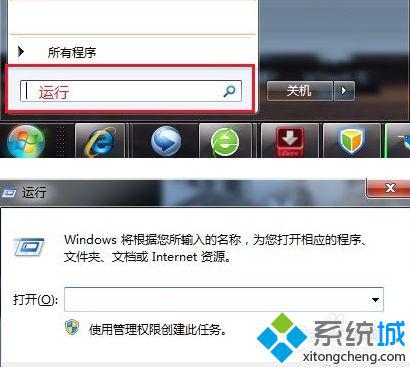
1、点击windows7系统开始按钮,在搜索框中输入【运行】 ,点击【enter键】即可出现运行输入框;
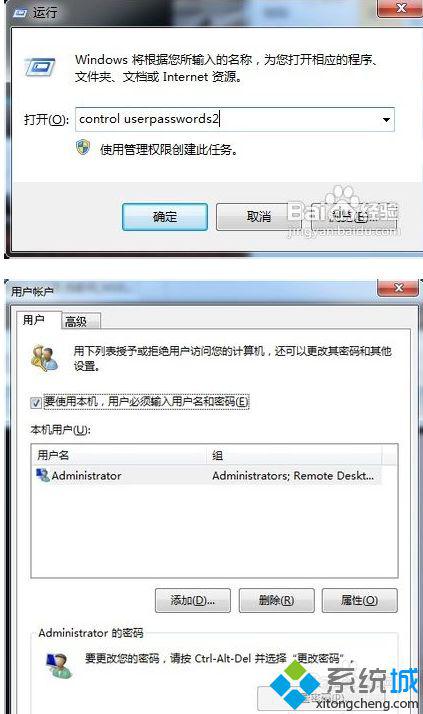
2、在运行中输入 :control userpasswords2 (注:中间空格,否则错误提示),按enter键,出现用户账户界面;
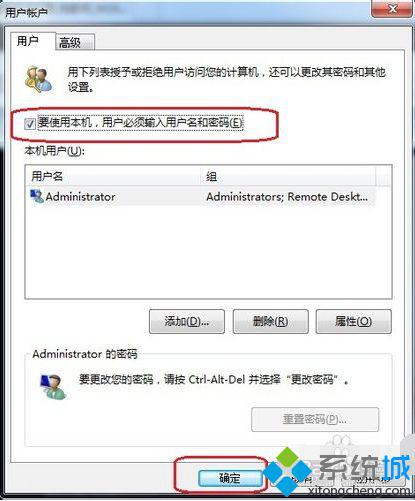
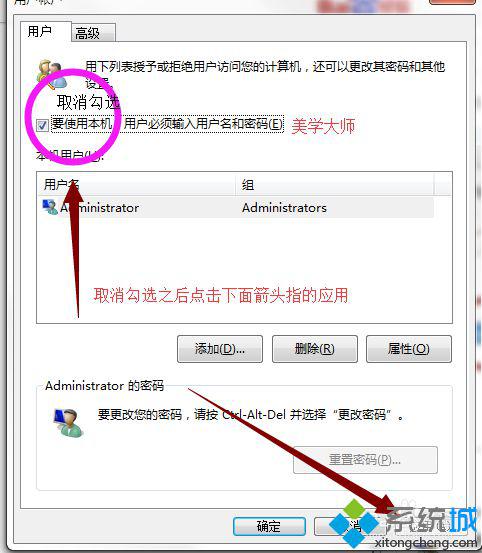
3、取消用户账户的界面中的【要使用本机、用户必须输入用户和密码】 前面的勾,点击确定即可;
4、重新登录就不会出现登录界面了、
解决方法2:
1、选择控制面板;
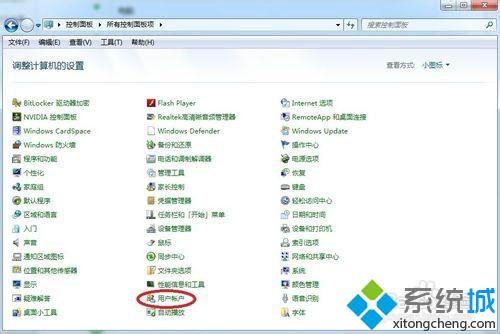
2、点击控制面板进去后 (不管win7还是XP 方法一样哦);
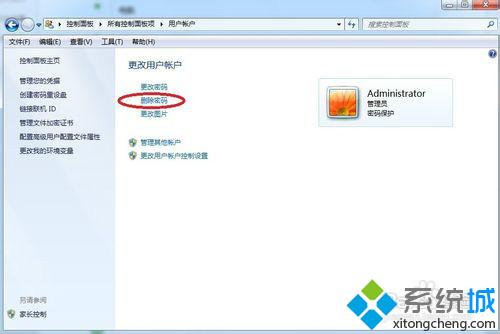
3、点击用户帐号,进去后删除密码;
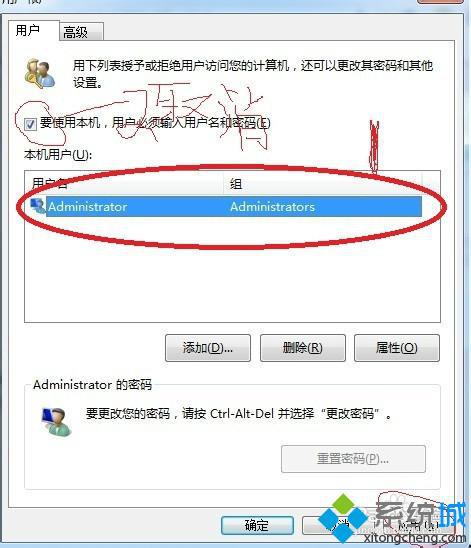
4、键盘操作; win+R 输入netplwiz (win键:就是键盘上显示WINDOWS标志的按键;

5、点击本机用户”那单击需要自动进入的帐户,然后去掉上面“要使用本机,用户必须输入用户名和密码”那里的钩,然后按应用,可以不设定密码直接确定,然后重启系统就会直接进你指定的帐户,不会再有登录界面。

二、win7系统登录界面背景怎么修改?
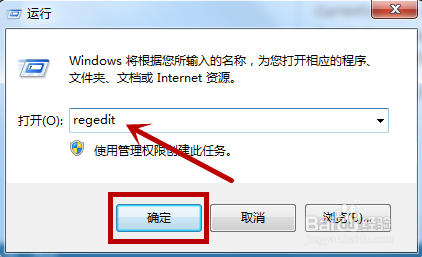
1、按“win+R”组合键,打开运行框,在打开框中输入"regedit”,单击“确定”。
2、打开注册表编辑器,依次展开注册表里: “HKEY_LOCAL_MACHINE---SOFTWARE---Microsoft---Windows---CurrentVersion--- Authentication---LogonUI---Background”
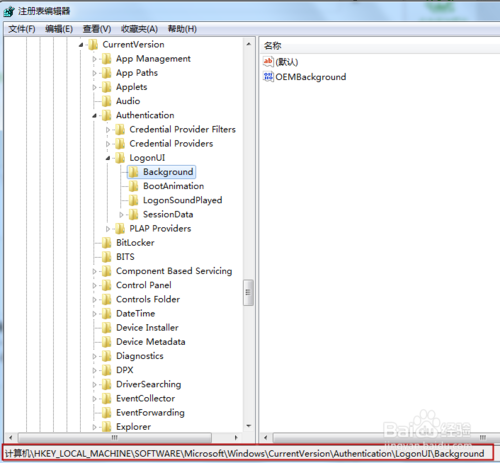
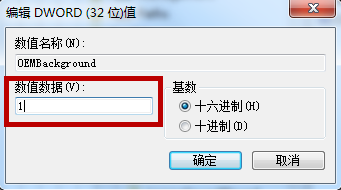
3、在右侧找到“OEMBackground”,双击该值,将“数值数据”的值改为“1”,单击“确定”。如果没有“OEMBackground”,可新建一个。
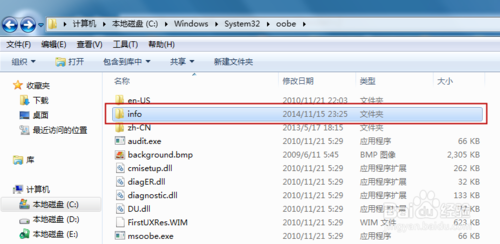
4、打开C盘下的Windows-System32-oobe目录。

5、在该目录下建立名为“info”的文件夹。
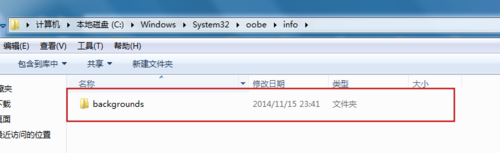
6、打开“info”文件夹,建立名为“backgrounds”的文件夹。将JPG格式的背景图片调整成1024×768像素大小,保存到该文件夹下。
7、将该图片重名名为“backgroundDefault.jpg”。
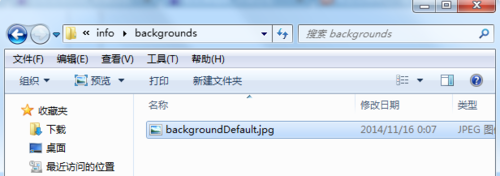
8、重启电脑,即可完成win7系统登录界面背景修改。
未知的网友