戴尔电脑登陆界面未显示指纹选项,怎么解决?
 嚯嚯
嚯嚯
08月15日 05:38
此文约为283字,阅读需要2分钟
在使用戴尔电脑的过程中,若您的设备指纹传感器出现故障,或者在开机界面无法显示指纹选项时,您可以通过以下方法进行解决。一起往下看看吧。
通过更新Goodix驱动程序进行解决:
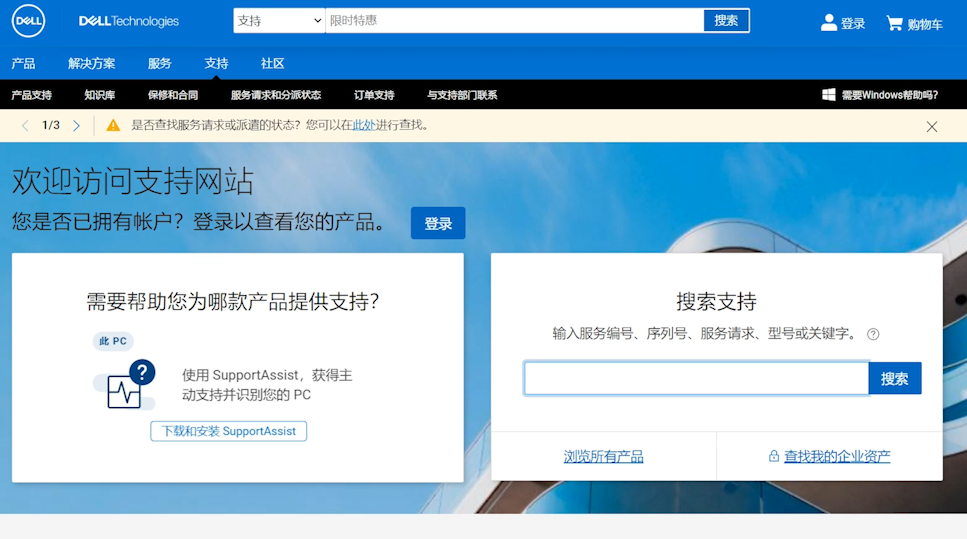
1. 打开戴尔技术支持网站,输入您的服务标签。
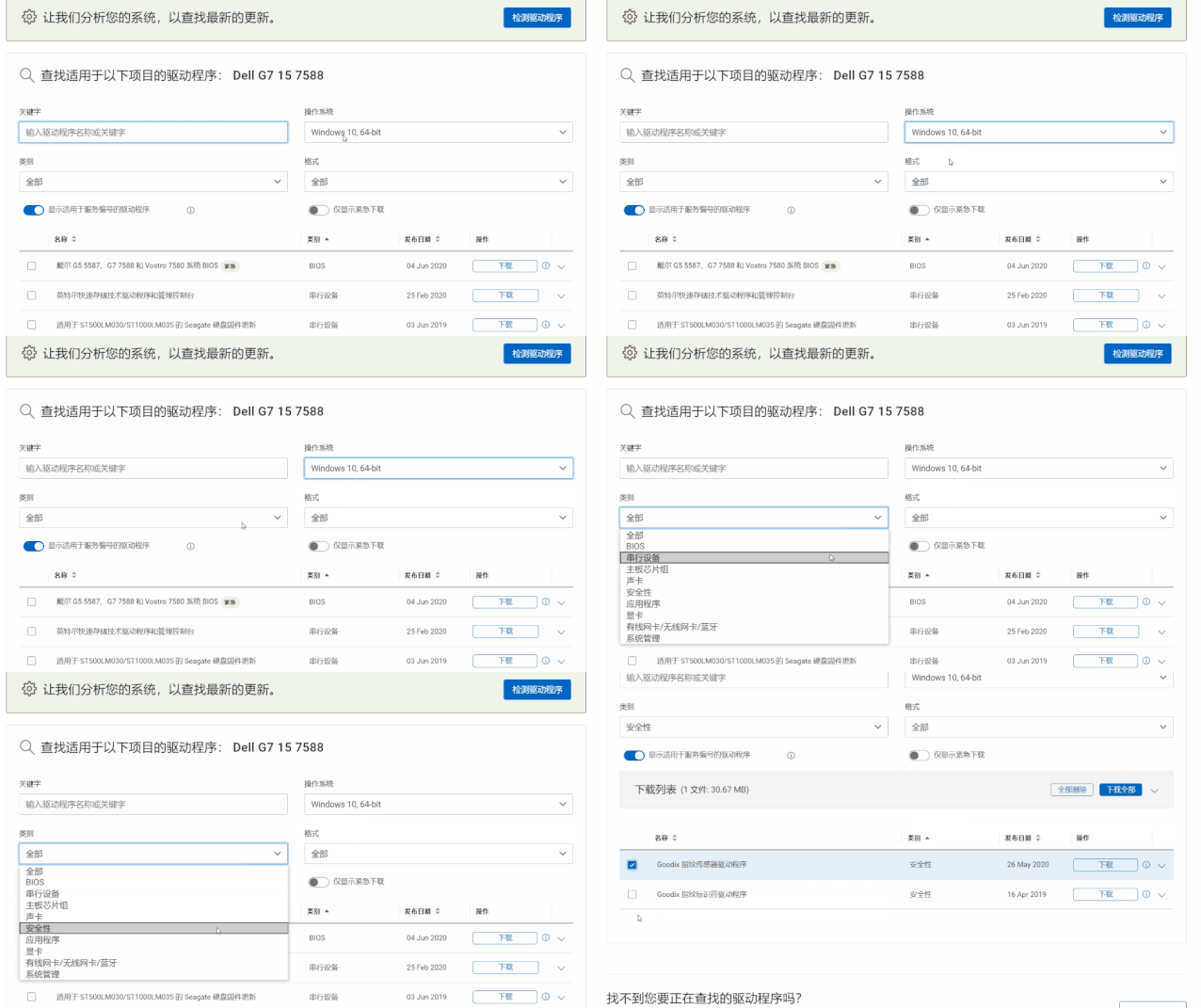
2. 在驱动程序和下载页面下,确认对应的操作系统后,在类别中选择安全性。
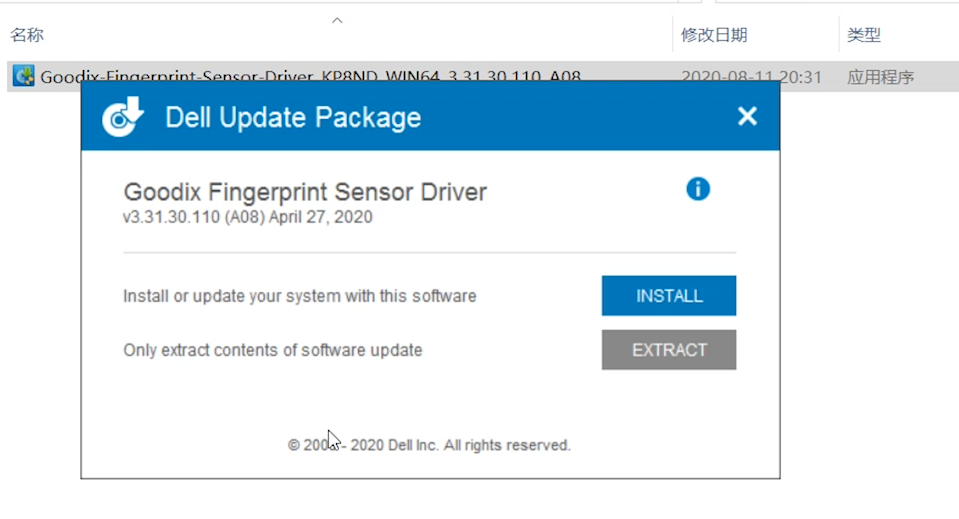
以上就是在使用戴尔电脑时,遇到登陆界面未显示指纹选项的解决办法。希望对你有所帮助。
如果你有任何疑问可以点击网站顶部的意见反馈,小编将第一时间进行回复。
未知的网友