win11没有推送消息怎么更新 win11系统自主更新方法
 赵宇
赵宇
04月20日 09:15
此文约为428字,阅读需要2分钟
相信大家都遇到过自己的电脑问题,那么win11没有推送消息怎么更新呢?其实这个问题不难,小编教你学会解决办法。
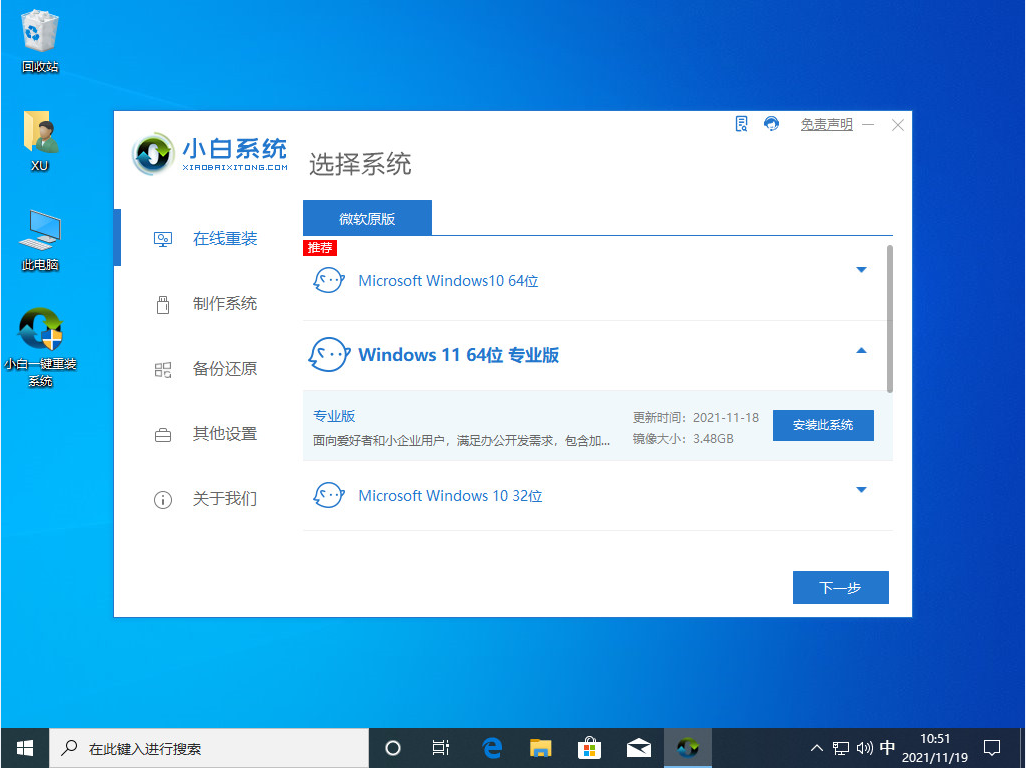
1、下载一个名叫系统的软件,然后打开可以看到界面如下图所示,点击我们要安装的windows11系统。
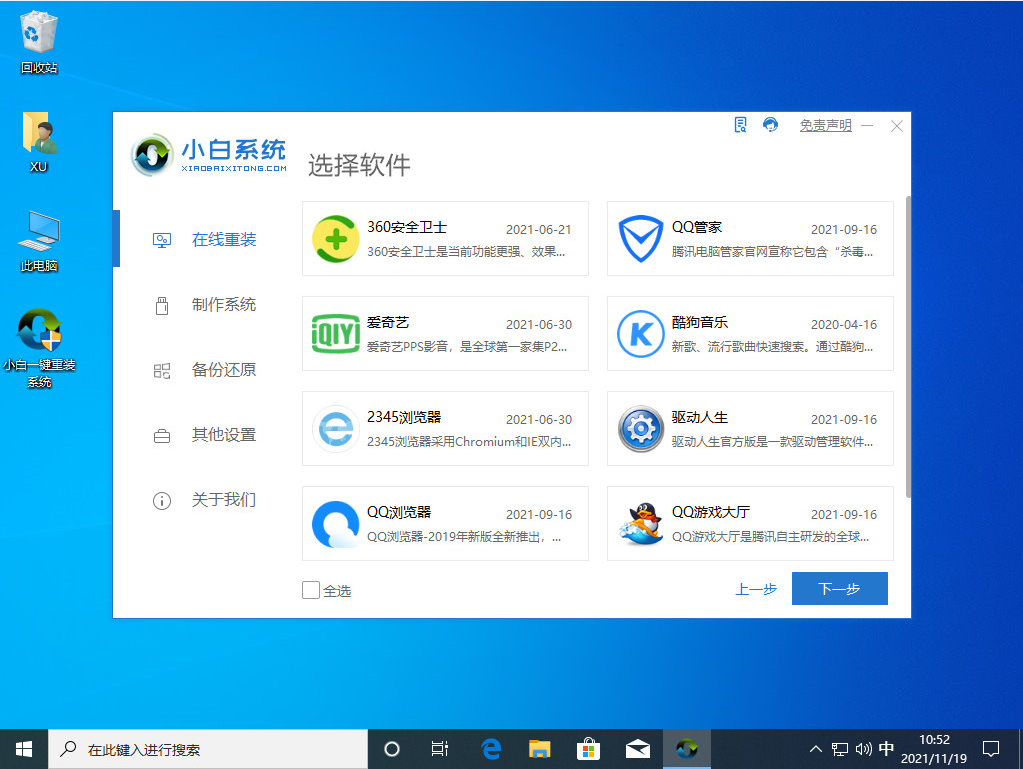
2、当然小白也会给我们提供一些系统软件,如果我们不需要的话可以不勾选,跳过此步骤。
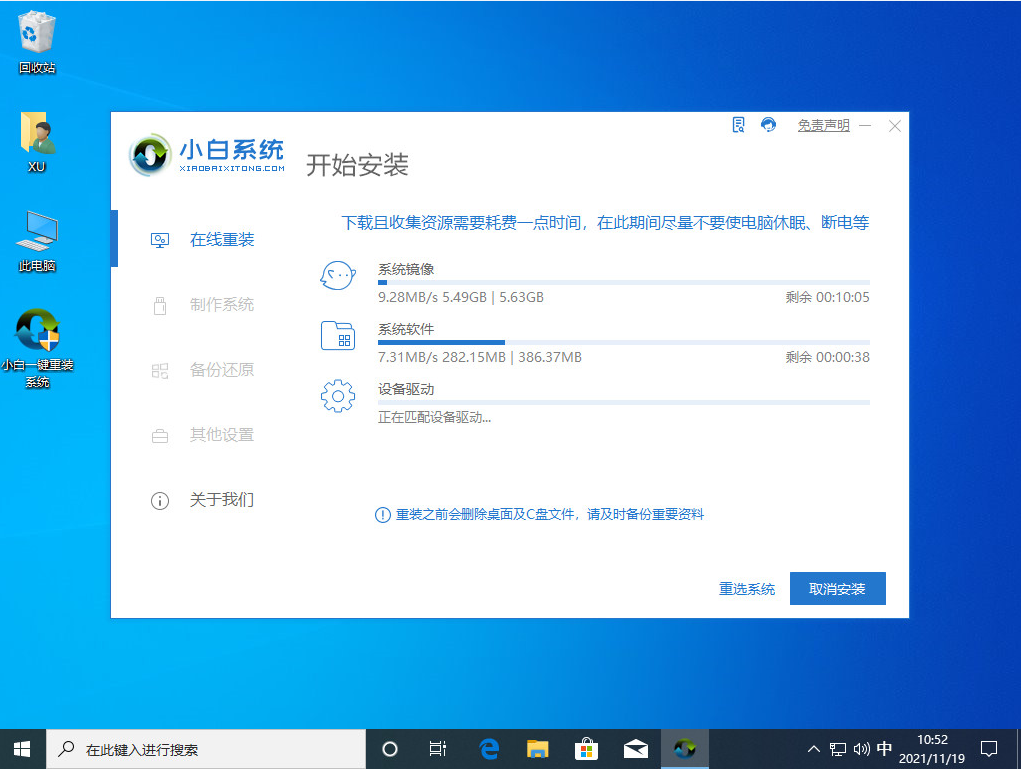
3、下一步就是我们耐心的等待系统镜像的下载了,下载期间要把安全软件关掉,并在保证电脑不断电断网。
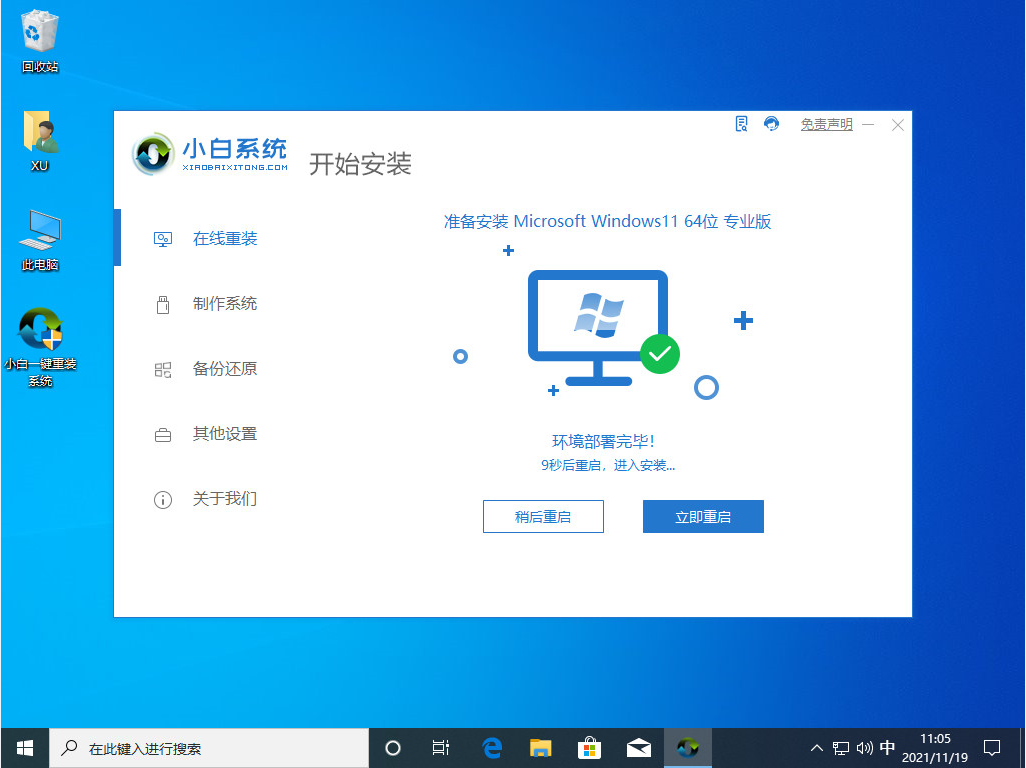
4、下载完成后部署电脑的系统环境,等待部署完成,我们需要点击立即重启。
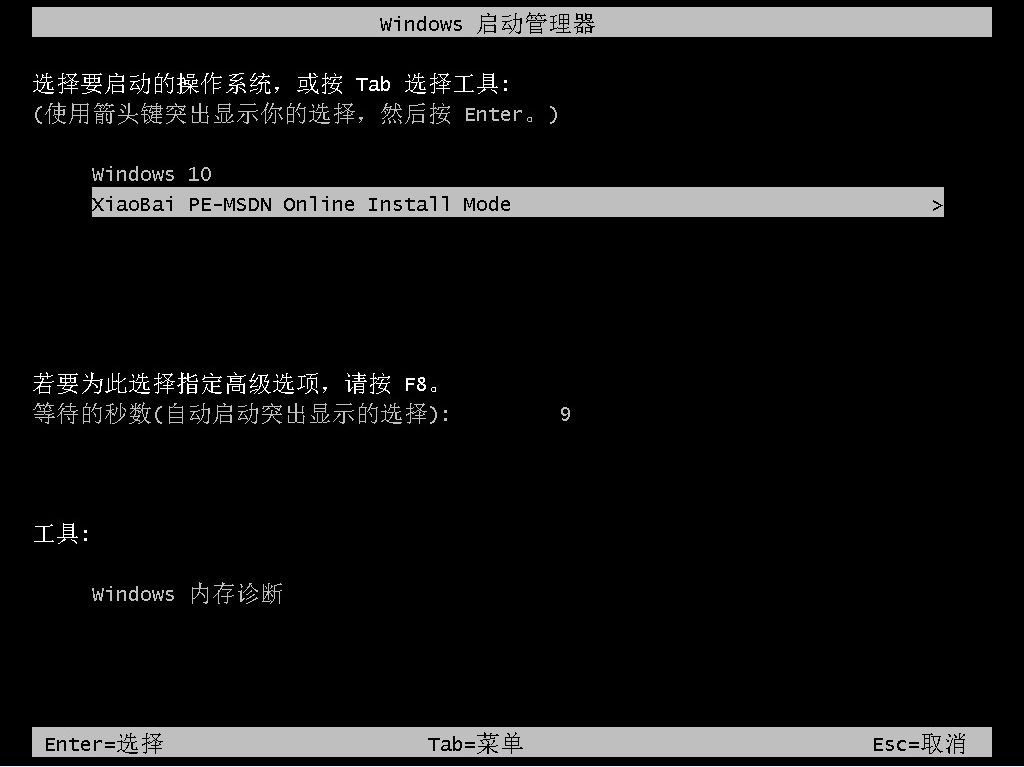
5、重启会进入到如下图所示页面,我们选择第二个进入小白的pe系统里面。
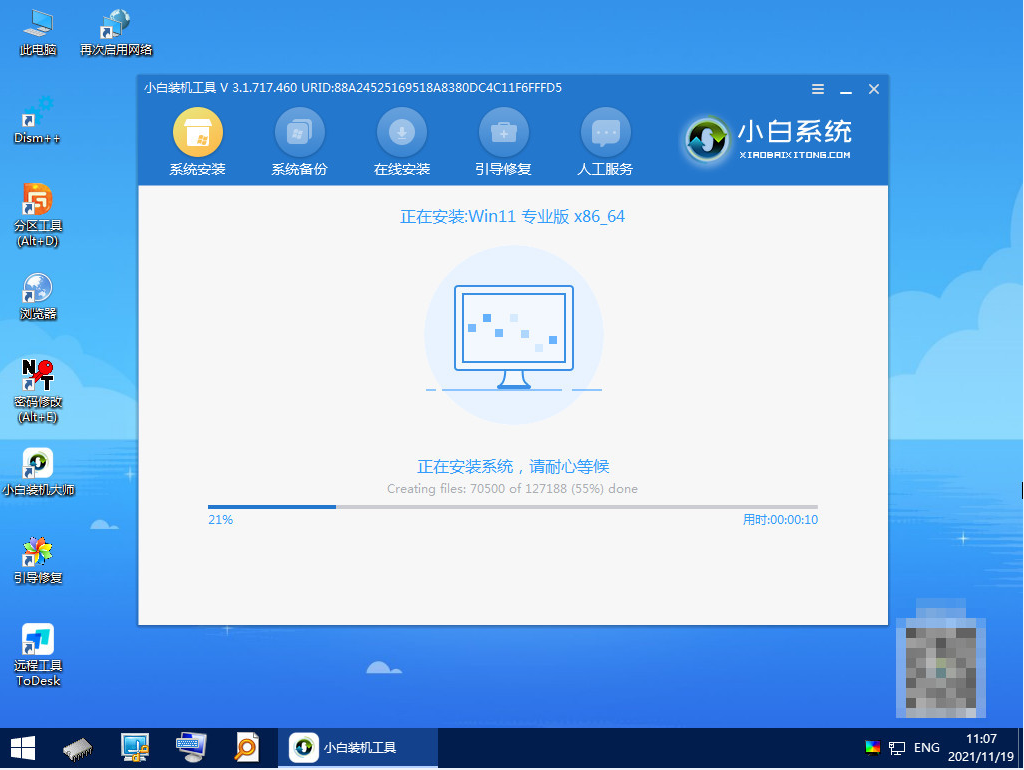
6、进入到pe系统里面之后,电脑会继续自动帮我们安装windows11系统。
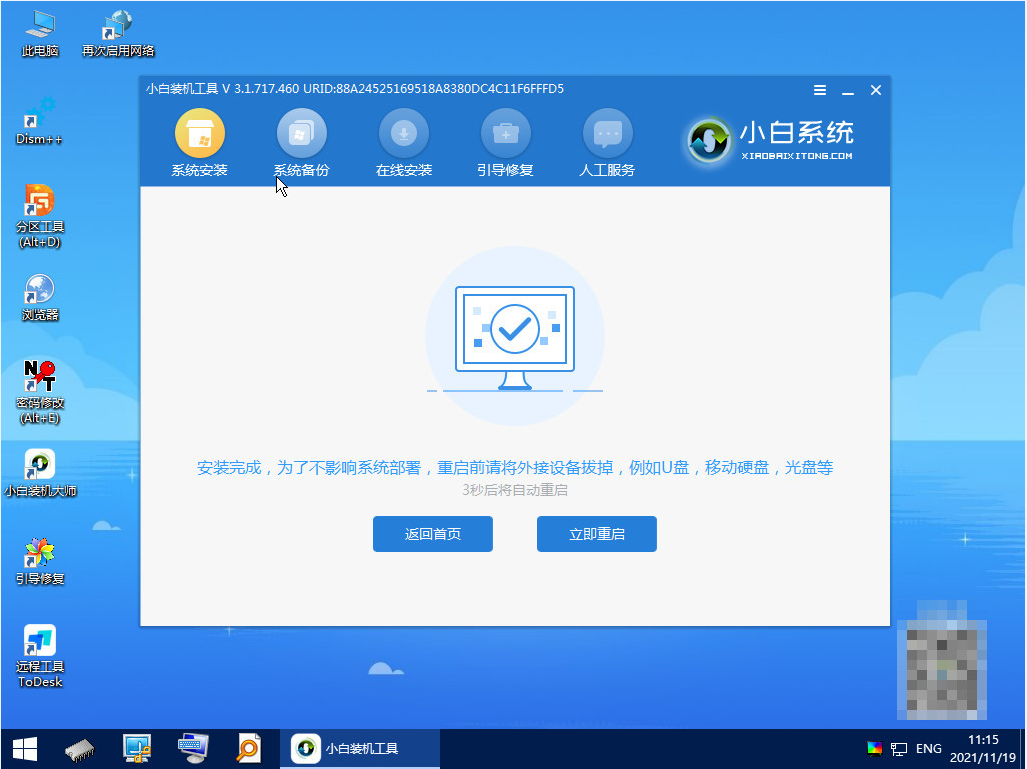
7、我们只需要等待安装完成之后再次点击重启电脑就可以了。
8、重启电脑之后我们会进行一系列的设置,最后显示正在准备设备,这代表我们的系统快要安装成啦。

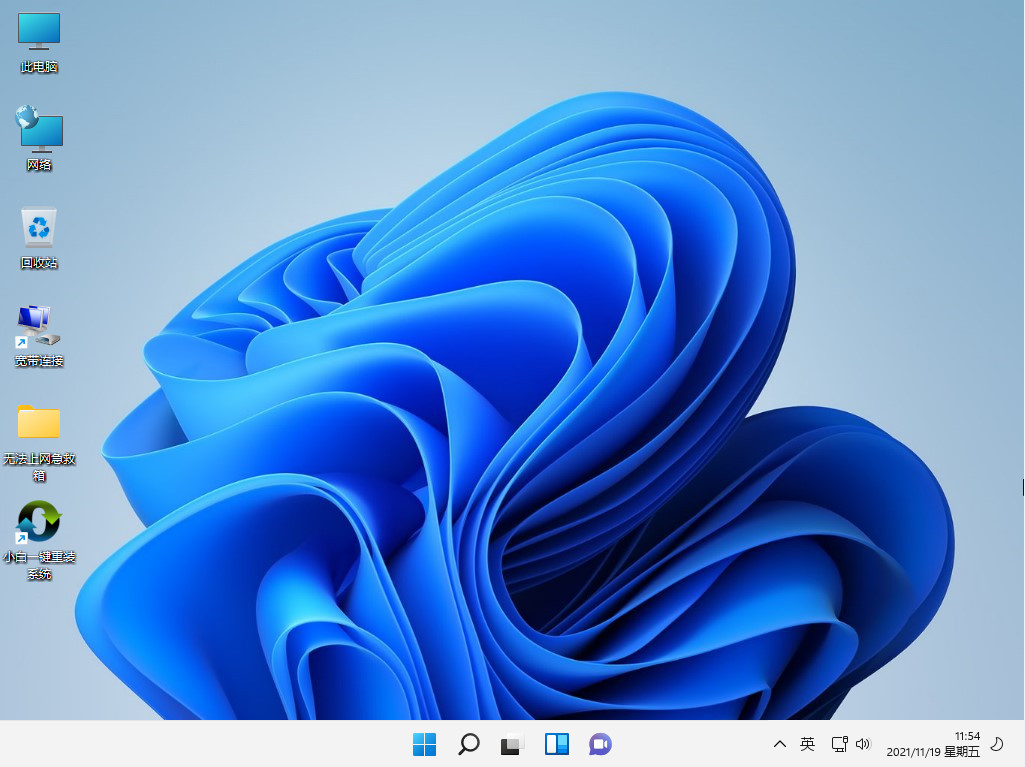
9、最后成功进入windows11系统桌面代表我们的windows11系统安装完成。
未知的网友